

Cloud DNSでメール認証レコードを正しく管理
この記事でわかること
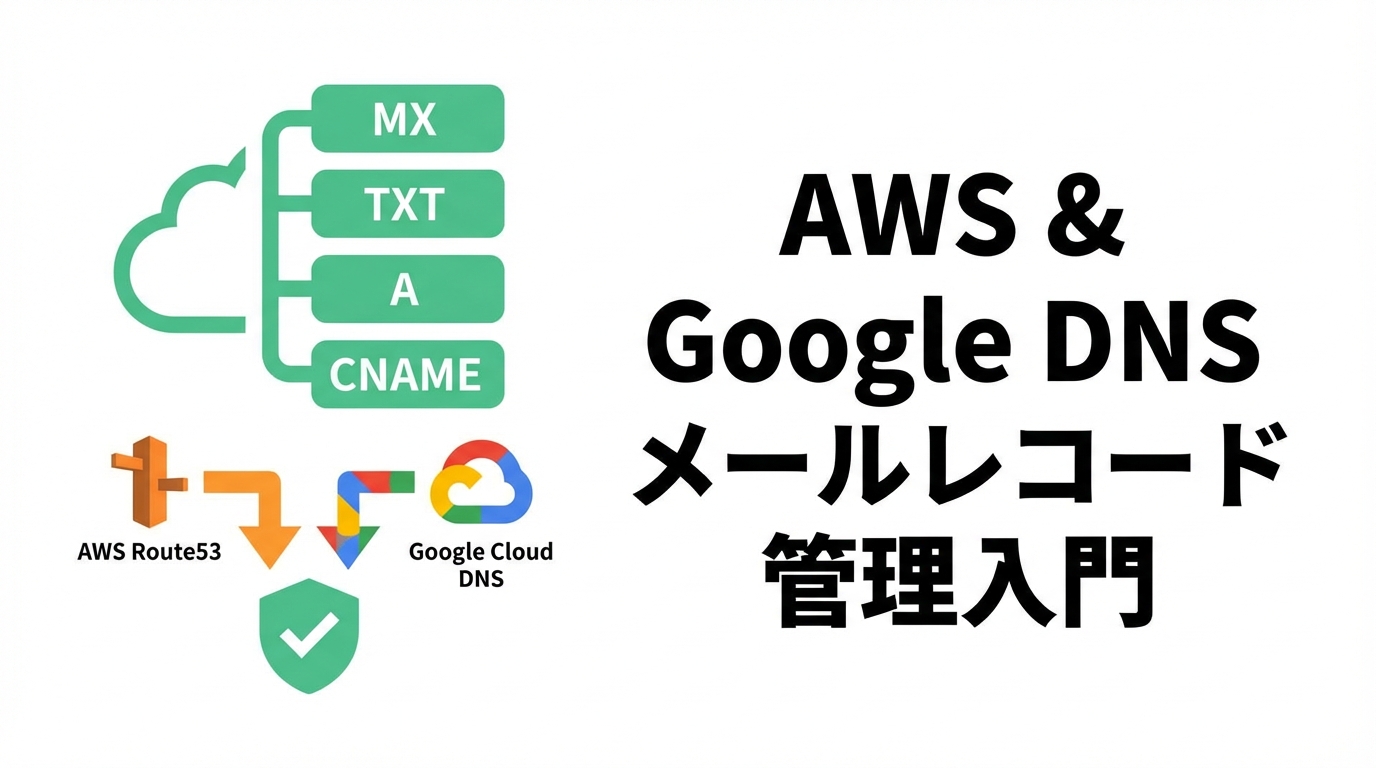
Cloudflare以外のクラウドDNS、主にAWS Route53とGoogle Cloud DNSで、メール送信に必要なDNSレコード(SPF、DKIM、DMARC、MX、PTRに関連する注意点)の設定・運用方法とトラブル対処を、初心者〜中級者向けにわかりやすくまとめます。
結論(まず押さえるポイント)
結論:正しいDNSレコードをDNSサービスのUI/APIで登録し、TTLやレコード形式(TXT/ CNAMEなど)をサービス仕様に合わせて運用すれば、メール到達率とセキュリティを大きく改善できます。Route53とGoogle Cloud DNSは基本概念は同じですが、インターフェースとAPI挙動に違いがあります。
なぜ重要か
メール認証(SPF/DKIM/DMARC)は、なりすまし防止と迷惑メール判定回避に直結します。DNSはその“台帳”なので、誤った入力や形式のミスで機能しないことがよくあります。例えると、郵便の宛名+印鑑+受取人の確認がそろって初めて確実に届けられるようなものです。
仕組み(初心者向け解説)
SPF(送信元IP許可)
SPFはTXTレコードで送信を許可するメールサーバーのIPや送信サービスを宣言します。受信側は送信元IPと照合します。
DKIM(署名)
DKIMは送信メールに電子署名をつけ、対応する公開鍵をDNSのTXTまたはCNAMEで公開します。署名キーはセレクタで識別されます。
DMARC(ポリシーと集計)
DMARCは送信ドメインのポリシー(reject/quarantine/none)とレポート送信先(rua/ ruf)を指定します。ruaは集計(Aggregate)レポート用のURIで、メールアドレス形式に見えますが実際は"mailto:"で始める指定が一般的です。
Cloud DNS別の実務ポイント
AWS Route53のポイント
- TXTレコードの長さ制限:Route53自体は長いTXTを分割して登録できますが、DKIMキーを登録する際はダブルクォートで囲む必要はなく、AWSコンソールは自動で処理します。API/CLIでは文字列配列で指定することがあります。
- CNAMEでのDKIM:SaaS(例:SendGrid等)がCNAMEでDKIMを要求することがあるため、同一ホスト名に既にレコードがあると登録できません。Route53は同名のCNAMEと他レコードの共存を許しません。
- プロパゲーションとTTL:変更直後に反映されないことがあるため、検証前に十分(通常はTTL時間)待つか、TTLを一時的に短くしてから変更する手順が有効です。
Google Cloud DNSのポイント
- インポート/エクスポート:zoneファイル形式での入出力が可能なので、複数レコードをまとめて管理したい場合に便利です。
- TXTレコードの取り扱い:Googleも長いTXTを自動分割できますが、コンソール入力時にエスケープや改行が混在しないよう注意してください。
- CNAME制約:こちらもCNAMEは同名の他レコードと併用不可です。MXやTXTと競合する場合は優先順位を考えて設計します。
設定手順(実践ガイド)
共通準備
- ドメインの管理画面で現在のレコードをエクスポートしてバックアップする。
- 送信サービス(自社サーバー/SaaS)の指示に従い、追加すべきレコードの正確な文字列を用意する。
SPFの設定(例)
手順:
- TXTレコードを作成。名前は空欄(@)かドメイン名、値は例:"v=spf1 include:_spf.example.com ~all"。
- 複数サービスがある場合はincludeでまとめる(ただしDNSルックアップ回数が10回以内かに注意)。
DKIMの設定(例)
手順:
- 送信サービスから渡されたセレクタ(例:s1)と公開鍵を確認。
- DNSにTXTまたはCNAMEレコードを登録。TXTならホスト名は"s1._domainkey"、値は公開鍵文字列("v=DKIM1; k=rsa; p=...")。
- 登録後、メールヘッダで署名が付与されているかを確認。
DMARCの設定(例)
手順:
- TXTレコードのホスト名は"_dmarc"(例:_dmarc.example.com)。
- 値の例:"v=DMARC1; p=quarantine; rua=mailto:dmarc-aggregate@example.com; ruf=mailto:dmarc-forensic@example.com; pct=100;"
- まずはp=noneで様子見(レポート収集)→ログ確認→段階的にquarantine/rejectへ移行するのが安全です。
よくあるトラブルと対処法
TXTが正しく反映されない
対処:TTLを確認、登録ミス(余分なダブルクォートや改行)を削除。コンソールとAPIでの表示差に注意。
DKIM署名が失敗する
対処:セレクタ名と公開鍵の一致、キーの途中でスペースや改行が入っていないかを確認。CNAME指定の場合、ターゲットが正しいかを検証。
SPFで"permerror"やルックアップ超過
対処:includeのネストを減らし、必要なら送信サービス側のIPを直接リストに入れるか、外部参照を整理します。
運用のコツと自動化
- 変更は段階的に:DMARCはまず報告モード(p=none)で影響を把握する。
- 監視:ruaレポートを自動集約するツールを導入すると運用が楽になります(レポートはXML)。
- インフラ移行時の注意:ネームサーバーを移す際は、TTLを下げ、切替後に古いゾーンを残しておく短期戦略が有効です。
他の技術との関係
PTR(逆引き)は送信元IPの信頼に影響しますが、DNSゾーンではなくIPを管理するISP/クラウド側の設定領域です。SPF/DKIM/DMARCと合わせて考えると到達率改善に役立ちます。
まとめ
結論:Route53とGoogle Cloud DNSでは基本的手順は同じですが、レコードの作成方法やCNAMEの共存制約、TXTの扱いに注意が必要です。まずは現状バックアップ→SPF/DKIM/DMARCの順で設定→DMARCは報告モードで観察→問題あればログ解析という流れをおすすめします。
最後に一言:DNSは慎重な作業が求められますが、正しく整備すればメールの信頼性が大きく向上します。小さな設定ミスが大きな配信影響を生むため、必ず手順どおりに実施してください。